巧妙运用Photoshop软件设计独特花布效果 从创意到实现的完整指南
在数字设计领域,Adobe Photoshop(简称PS)不仅是图像处理的利器,更是创意实现的强大工具。利用PS软件设计花布效果,将传统纺织艺术与现代数字技术相结合,可以创造出既经典又富有个性化的图案。本文将从设计理念、工具应用、步骤详解及技巧分享四个方面,系统阐述如何利用PS进行花布效果的设计与开发。
一、设计理念与前期准备
设计花布效果前,首先需明确主题和风格。花布图案种类繁多,如复古印花、几何抽象、自然花卉等。确定风格后,可收集相关灵感素材,例如参考传统布艺、自然元素或现代艺术图案。在PS中,新建一个合适尺寸的画布(如2000x2000像素,分辨率300dpi),为后续设计奠定基础。建议使用图层分组管理,便于后期调整。
二、核心工具与功能应用
PS提供了多种工具来实现花布效果。以下是关键工具的应用:
- 画笔工具:自定义画笔是设计花布的核心。可通过导入花卉、叶子等矢量素材,或手绘图案,然后定义为画笔预设。调整画笔的大小、间距、散布和颜色动态,能快速生成重复图案。
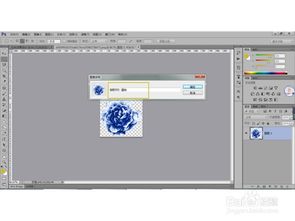
- 图案生成器:使用“编辑”菜单中的“定义图案”功能,将设计好的单元图案保存,再通过“填充”或“图案叠加”图层样式应用到整个画布,实现无缝拼接效果。
- 滤镜与调整层:应用“滤镜”库中的艺术效果(如“干画笔”、“水彩”)可增强纹理感;利用“色相/饱和度”、“曲线”调整层控制色彩,营造复古或鲜艳风格。
- 图层样式:添加“斜面和浮雕”、“纹理”等样式,模拟布料的立体质感。
三、设计步骤详解
以下是一个基础的花布效果设计流程:
- 创建单元图案:使用形状工具或手绘绘制一个简单元素,如花朵或几何形,将其定义为画笔或图案。
- 生成重复图案:新建图层,用自定义画笔绘制,或使用“填充”图案,形成初步布局。通过调整图层不透明度和混合模式(如“正片叠底”),增加层次感。
- 添加纹理与色彩:导入布料纹理图片,置于图案层上方,设置混合模式为“叠加”或“柔光”,模拟真实布料质感。然后,用调整层统一色调,例如添加渐变映射营造复古感。
- 优化细节:使用“滤镜”中的“添加杂色”轻微增加颗粒感,让效果更自然。合并图层并保存为JPEG或PNG格式,便于后续应用。
四、技巧与进阶建议
- 利用对称和重复:在设计单元图案时,考虑其对称性,确保无缝拼接;可使用“编辑”中的“对称模式”快速绘制。
- 结合其他软件:对于复杂图案,可先在Illustrator中设计矢量图形,再导入PS进行纹理处理,提高效率。
- 实践与创新:多尝试不同工具组合,例如将3D功能用于布料模拟,或使用动作录制自动化步骤,以提升设计速度。
通过PS设计花布效果,不仅需要掌握软件技术,更需发挥创意。从简单图案入手,逐步探索高级功能,便能创作出独具魅力的数字花布,应用于服装设计、家居装饰或数字艺术等领域。随着练习的深入,您将发现PS在花布效果设计中的无限可能性。
如若转载,请注明出处:http://www.czy6688.com/product/61.html
更新时间:2026-10-13 18:35:28